LANGKAH EFEKTIF MENGHASILKAN DENAH DAN TAMPAK BANGUNAN DARI MODEL BIM REVIT
LANGKAH EFEKTIF MENGHASILKAN DENAH DAN TAMPAK BANGUNAN DARI MODEL BIM REVIT
Pemanfaatan teknologi Building Information Modeling (BIM) menggunakan perangkat lunak Autodesk Revit telah mengubah paradigma efisiensi dalam industri arsitektur dan konstruksi. Melalui pemodelan berbasis objek tiga dimensi ini, Anda tidak perlu lagi menggambar garis denah dan tampak bangunan secara terpisah satu per satu. Sistem koordinasi otomatis pada Revit memungkinkan seluruh gambar kerja dua dimensi terbuat secara instan dari model utama yang Anda bangun. Oleh karena itu, Anda harus memahami langkah efektif menghasilkan denah dan tampak bangunan dari model BIM Revit berikut ini.
1. Menyiapkan Level Bangunan dan Mengatur Tampilan Floor Plan
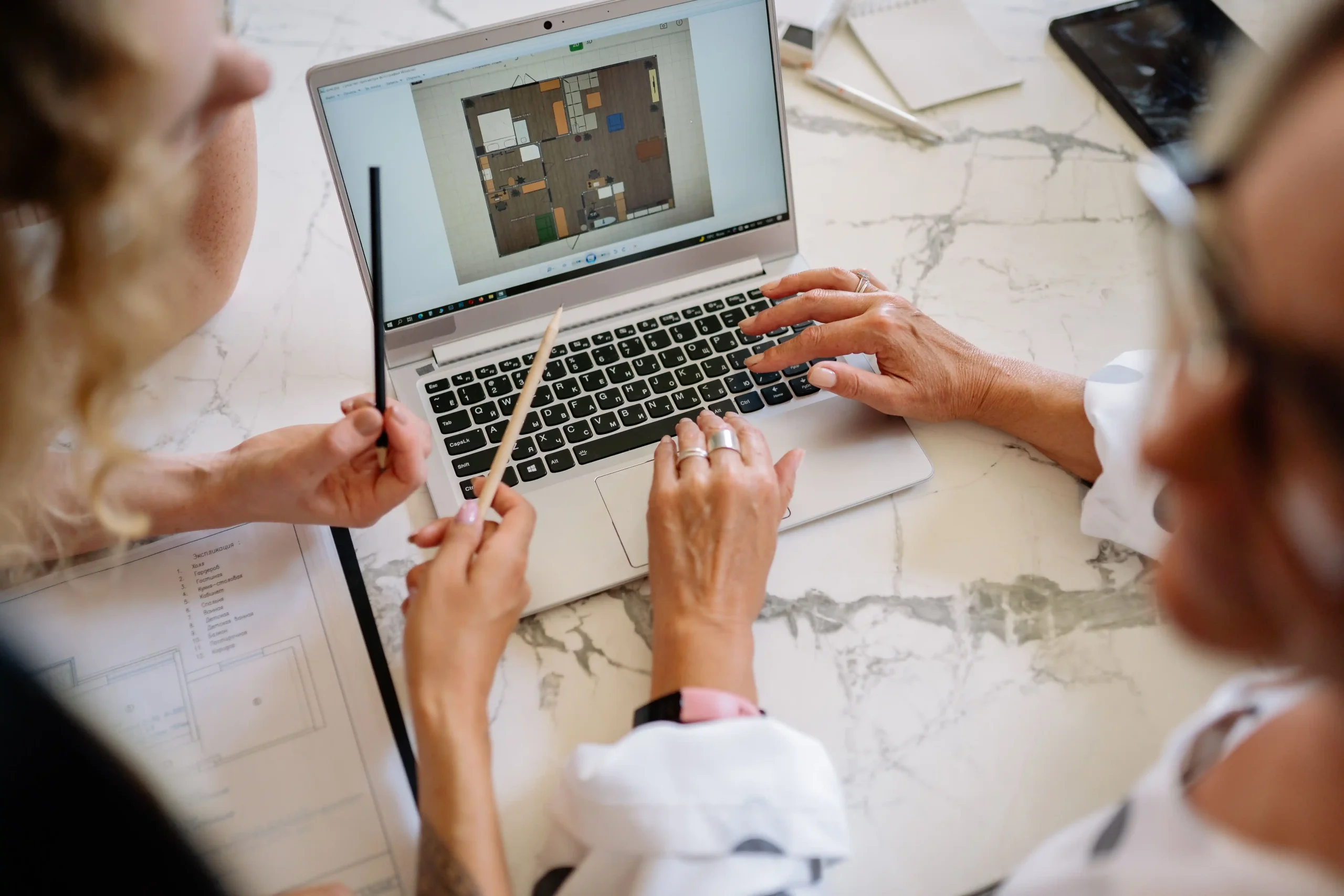
Ilustrasi. Sumber: Pexels.com/Yan Krukau
Langkah awal yang sangat krusial dalam menghasilkan denah adalah menentukan posisi Level ketinggian lantai pada tampilan elevasi model Revit Anda. Anda harus membuat Level baru sesuai dengan jumlah lantai serta Ketinggian floor-to-floor yang Anda rencanakan pada bangunan tersebut. Perangkat lunak Revit secara otomatis akan mendeteksi Level baru ini dan mendefinisikannya menjadi lembar kerja denah (Floor Plan) yang terstruktur. Keakuratan penentuan Level ini menjamin pemotongan denah lantai berada pada posisi Ketinggian yang tepat.
Setelah lembar kerja Floor Plan terbentuk, Anda wajib mengatur batas ketinggian potong pandangan melalui fitur View Range. Anda dapat menentukan Cut Plane pada ketinggian standar sekitar 1,2 meter dari permukaan lantai untuk memperlihatkan bukaan pintu dan jendela secara jelas. Pengaturan View Range yang presisi memastikan seluruh elemen dinding, kolom, serta furnitur terpotong dengan proporsional sesuai standar gambar teknik. Kerapian pengaturan bidang potong ini memberikan tampilan denah proyek yang bersih dan informatif.
2. Memanfaatkan Fitur Elevation View untuk Membuat Tampak Bangunan
Langkah kedua yang wajib Anda jalankan untuk memunculkan gambar tampak adalah menempatkan simbol Elevation Marker di sekeliling model bangunan. Secara bawaan, Revit telah menyediakan empat mata angin utama yaitu tampak utara, selatan, timur, dan barat di dalam lembar kerja dasar. Anda dapat menggeser posisi Elevation Marker mendekati atau menjauhi model guna mengatur kedalaman bidang pandang tampak secara fleksibel. Pengaturan posisi penanda ini menghasilkan elevasi gambar luar yang akurat tanpa risiko adanya elemen yang terpotong.
Selain menggeser penanda elevasi, Anda perlu mengatur skala gambar serta tingkat kedetailan tampilan (Detail Level) pada bilah kontrol bawah. Anda dapat memilih opsi Coarse, Medium, atau Fine guna menampilkan detail lapisan dinding serta ornamen material luar secara realistis. Penggunaan fitur Far Clipping sangat membantu Anda dalam membatasi latar belakang bangunan yang terlalu jauh agar gambar tampak fokus pada fasad utama. Penyesuaian detail visual ini menghasilkan gambar tampak proyek yang sangat representatif dan estetik.
3. Mengaplikasikan View Template dan Ekspor ke Lembar Kerja (Sheet)
Langkah terakhir yang menyempurnakan alur kerja dokumentasi Anda adalah menerapkan View Template pada setiap tampilan denah dan tampak. View Template berfungsi menyeragamkan gaya ketebalan garis, pola arsiran material (hatch), serta warna tampilan secara otomatis pada seluruh lembar kerja. Anda dapat menghemat waktu pengerjaan proyek secara signifikan karena tidak perlu melakukan penyuntingan manual pada tiap lembar gambar. Penggunaan template terstandar ini menjaga konsistensi grafis seluruh dokumen gambar kerja Anda dari awal hingga akhir.
Setelah seluruh tampilan denah dan tampak terlihat sempurna, Anda wajib memasukkan tampilan-tampilan tersebut ke dalam lembar cetak (Sheet). Anda cukup menyeret (drag and drop) tampilan Floor Plan dan Elevation dari Project Browser menuju ke atas kop gambar yang telah Anda siapkan. Hebanya, setiap perubahan bentuk pada model tiga dimensi akan langsung memperbarui (auto-update) gambar denah dan tampak di dalam Sheet secara real-time. Pada akhirnya, penguasaan alur kerja dokumentasi di perangkat lunak Revit ini meningkatkan efisiensi dan produktivitas kerja Anda secara luar biasa.
*Ditulis oleh Maharani Kusuma Artanti. Sebagai Content Writer yang berpengalaman sejak 2021, Maharani fokus pada penulisan konten yang informatif dan teroptimasi. Sejak 2025, ia mendedikasikan keahliannya untuk SEO dan visibilitas online, memastikan informasi pelatihan tersaji jelas dan aksesibel. Terhubung dengan Maharani via LinkedIn.