7 LANGKAH MEMBUAT MODEL DINDING, LANTAI, DAN PINTU DALAM REVIT
7 LANGKAH MEMBUAT MODEL DINDING, LANTAI, DAN PINTU DALAM REVIT
Autodesk Revit menyediakan fitur pemodelan bangunan yang memungkinkan pengguna membuat elemen arsitektur secara terintegrasi dalam satu model. Dinding, lantai, dan pintu termasuk elemen dasar yang dapat membentuk ruang serta hubungan antarbagian bangunan. Autodesk menyediakan workflow khusus untuk membuat dinding, lantai, dan pintu melalui fitur arsitektur pada Revit, sehingga ketiga elemen tersebut dapat dikembangkan sebagai bagian dari model bangunan yang saling terhubung.
Pemodelan biasanya dimulai dari informasi dasar seperti level, grid, dan posisi bangunan. Level menentukan ketinggian vertikal lantai atau story, sedangkan grid dapat menjadi acuan posisi elemen dalam model. Autodesk menempatkan level, grid, dan positioning sebagai bagian dari tahap awal penyusunan model sebelum pengguna menambahkan elemen bangunan.
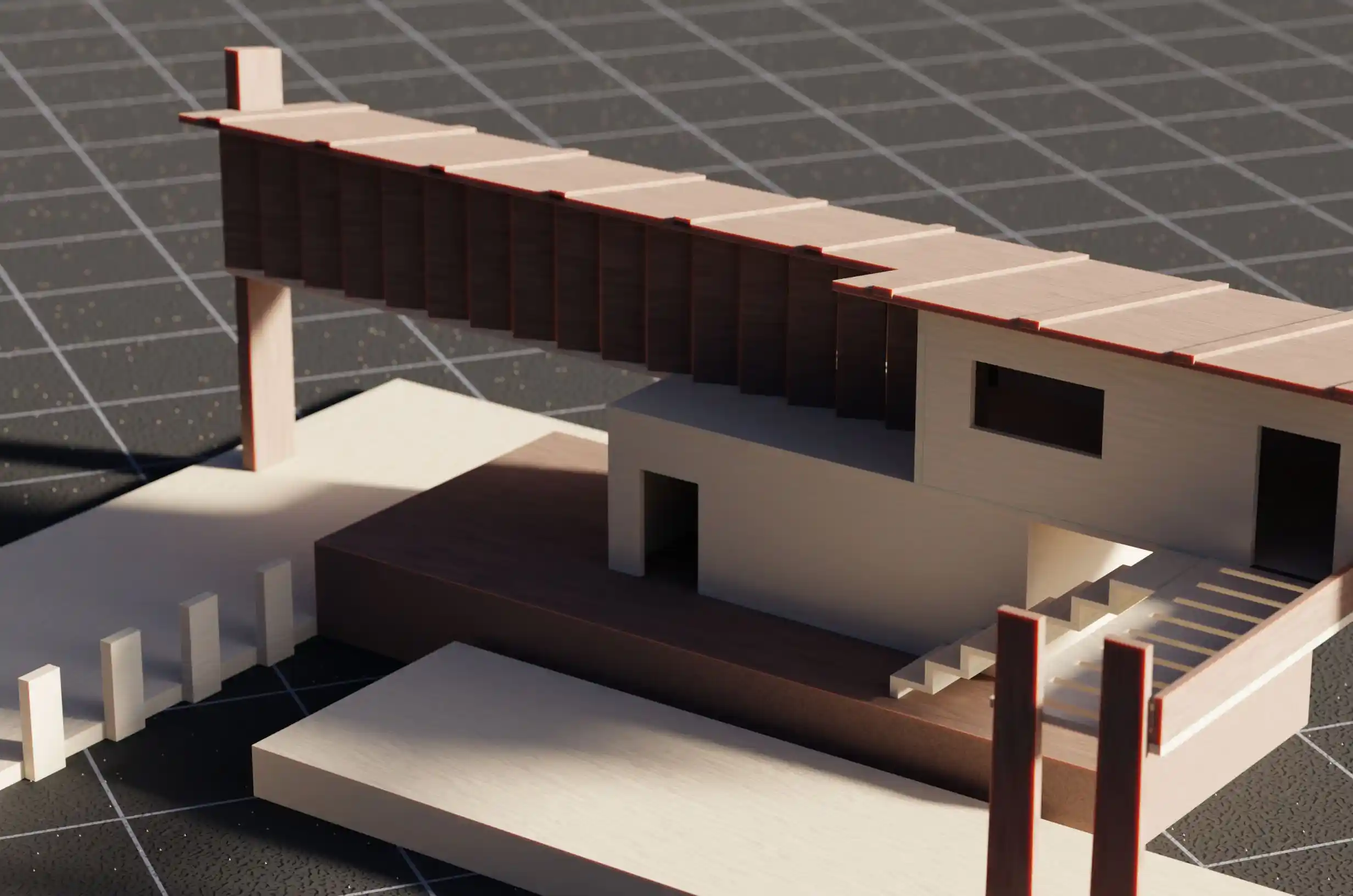
Ilustrasi. Sumber: Pexels.com/Steph
1. Membuat Project dan Menentukan Level
Pengguna perlu membuat project baru sebelum mulai memodelkan elemen bangunan. Revit menyediakan template yang dapat digunakan sebagai dasar project atau pengguna dapat membuat project tanpa template dengan memilih satuan imperial maupun metric. Setelah project terbentuk, level dapat dibuat untuk menentukan ketinggian lantai dan membantu menempatkan elemen secara vertikal.
Level menjadi referensi penting ketika pengguna membuat dinding atau lantai pada suatu lantai bangunan. Posisi elemen tersebut kemudian mengikuti konteks level pada view yang digunakan. Autodesk menjelaskan bahwa dinding yang ditempatkan pada plan view memiliki associated level yang berasal dari view tersebut.
2. Membuat Dinding
Pembuatan dinding dapat dimulai dari Architecture ribbon kemudian pengguna memilih Wall pada Build panel. Type Selector menyediakan beberapa pilihan tipe dinding yang dapat digunakan sesuai material, ketebalan, dan kebutuhan model. Setelah jenis dinding dipilih, pengguna dapat menentukan titik awal dan titik akhir pada drawing area untuk membentuk geometri dinding.
Dinding juga memiliki parameter yang dapat mengatur karakteristik serta posisinya dalam model. Pengguna dapat mengubah panjang, lokasi, koneksi, dan properti lain setelah elemen ditempatkan. Autodesk menyediakan workflow untuk menggambar layout dinding, memodifikasi geometri, mengatur hubungan antardinding, dan memeriksa hasilnya pada tampilan plan maupun 3D.
3. Mengatur Tipe dan Struktur Dinding
Setiap dinding dapat menggunakan tipe yang berbeda sesuai kebutuhan desain bangunan. Pengguna dapat memilih tipe yang telah tersedia lalu mengubah properti apabila proyek membutuhkan spesifikasi yang berbeda. Revit juga mendukung compound structure yang memungkinkan pengguna menentukan ketebalan, material, dan fungsi setiap lapisan dinding.
Struktur lapisan membantu model merepresentasikan dinding dengan informasi yang lebih detail. Dinding eksterior, dinding interior, dan dinding dengan fungsi khusus dapat menggunakan susunan lapisan yang berbeda. Autodesk juga menyediakan pengaturan untuk mengontrol bagaimana lapisan dinding berakhir atau berinteraksi pada area bukaan pintu dan jendela.
4. Membuat Lantai
Lantai dapat dibuat menggunakan sketch-based tools dengan menggambar batas area yang ingin ditutup. Pengguna perlu membuat boundary yang membentuk loop tertutup agar software Revit dapat menghasilkan elemen lantai yang valid. Autodesk menunjukkan bahwa pengguna dapat memanfaatkan Pick Walls untuk mengambil batas berdasarkan dinding yang telah dibuat sebelumnya.
Setelah batas lantai selesai dibuat, pengguna dapat menentukan tipe lantai dan menyelesaikan sketch untuk menghasilkan elemen model. Lantai kemudian dapat diperiksa kembali pada plan view maupun 3D view untuk memastikan posisinya sesuai dengan level. Autodesk juga menyediakan kemampuan untuk menggabungkan lantai dengan dinding di sekitarnya agar hubungan antarelemen terlihat lebih rapi dalam model.
5. Menghubungkan Lantai dengan Dinding
Hubungan antara lantai dan dinding perlu diperiksa setelah kedua elemen selesai dibuat. Permukaan lantai harus berada pada elevasi yang sesuai dengan level, sedangkan dinding harus memiliki tinggi dan posisi yang mengikuti kebutuhan ruang. Pengguna dapat memeriksa hubungan tersebut melalui tampilan section atau 3D untuk menemukan celah, tumpang tindih, atau posisi yang tidak sesuai.
Revit menyediakan Join Geometry untuk membantu merapikan hubungan geometris antara dinding dan lantai. Autodesk memasukkan Join Geometry sebagai salah satu workflow yang dapat digunakan untuk menggabungkan dinding, lantai, dan elemen bangunan lain. Langkah tersebut membantu model menampilkan pertemuan antarelemen dengan lebih sesuai terhadap rancangan.
6. Menempatkan Pintu pada Dinding
Pintu ditempatkan sebagai hosted component yang membutuhkan dinding sebagai elemen tempat pemasangan. Pengguna dapat memilih Door pada Architecture ribbon kemudian memilih tipe pintu melalui Type Selector. Setelah itu, pengguna mengarahkan kursor ke dinding dan menempatkan pintu pada lokasi yang diinginkan.
Pintu akan tetap terhubung dengan dinding ketika pengguna mengubah posisi dinding tersebut. Revit menggunakan hubungan tersebut untuk membuat bukaan pada dinding secara otomatis ketika pintu ditempatkan. Pengguna juga dapat mengubah orientasi dan posisi pintu melalui parameter serta kontrol yang tersedia setelah elemen dipilih.
7. Mengatur Ukuran dan Orientasi Pintu
Ukuran pintu perlu mengikuti kebutuhan ruang dan spesifikasi desain sebelum model dinyatakan selesai. Pengguna dapat memilih tipe pintu yang sesuai lalu mengubah parameter instance seperti posisi atau dimensi yang tersedia. Autodesk menunjukkan bahwa pengguna dapat menyesuaikan dimensi dan mengontrol aspek lain dari pintu melalui Properties palette.
Arah bukaan juga perlu diperiksa agar pintu tidak mengganggu sirkulasi ruang. Pengguna dapat mengubah orientasi pintu menggunakan kontrol pada model sesuai kebutuhan desain. Pemeriksaan pada plan view membantu melihat arah ayunan, sedangkan tampilan 3D membantu memastikan posisi pintu terlihat benar terhadap ruang dan dinding sekitarnya.
Memeriksa Model melalui Plan, Section, dan 3D View
Pemeriksaan beberapa view membantu pengguna menemukan kesalahan yang tidak selalu terlihat dari satu sudut pandang. Plan view dapat menunjukkan posisi dinding, batas lantai, dan lokasi pintu secara horizontal. Section serta 3D view kemudian membantu memeriksa ketinggian, hubungan antarelemen, serta kondisi geometris model secara lebih menyeluruh.
Autodesk menyediakan workflow untuk meninjau pembaruan dinding melalui plan dan 3D view setelah pengguna melakukan perubahan. Model juga dapat menggunakan section view untuk memeriksa elemen secara vertikal dan melihat detail tertentu secara lebih dekat. Dengan pemeriksaan lintas-view tersebut, kesalahan pemodelan dapat ditemukan sebelum model digunakan untuk proses berikutnya.
Menggunakan Family yang Sesuai
Revit menggunakan konsep family untuk menyediakan berbagai komponen bangunan dengan parameter tertentu. Pintu termasuk contoh elemen yang menggunakan family sehingga pengguna dapat memilih tipe yang tersedia atau memuat family tambahan ketika kebutuhan desain berbeda. Autodesk juga menyediakan workflow untuk memuat component families dari pustaka lokal, jaringan, atau lingkungan cloud.
Pemilihan family perlu disesuaikan dengan standar proyek agar model tetap konsisten. Tipe pintu yang berbeda dapat memiliki ukuran, material, simbol, dan parameter yang berbeda dalam satu model. Dengan pemilihan family yang tepat, model dapat menyimpan informasi desain sekaligus menghasilkan dokumentasi yang lebih konsisten.
Mengatur Parameter Elemen secara Konsisten
Parameter memberikan informasi tambahan mengenai karakteristik elemen yang dimodelkan. Dinding dapat memiliki informasi mengenai tipe, material, ketebalan, dan level, sedangkan pintu dapat memiliki parameter yang berkaitan dengan ukuran serta posisi. Penggunaan parameter yang konsisten membantu pengguna mengelola model ketika jumlah elemen bertambah.
Perubahan parameter juga dapat memperbarui tampilan elemen dalam model sesuai hubungan yang dimiliki Revit. Pendekatan tersebut mengurangi kebutuhan untuk menggambar ulang geometri ketika pengguna hanya perlu mengubah informasi atau karakteristik elemen. Karena itu, pengguna perlu memahami perbedaan antara type properties dan instance properties ketika mengelola komponen pada model.
Menghindari Kesalahan Umum Pemodelan
Kesalahan dapat muncul ketika pengguna membuat dinding tanpa memperhatikan level atau memilih tipe yang tidak sesuai dengan kebutuhan desain. Lantai juga dapat bermasalah ketika boundary sketch tidak membentuk loop tertutup atau memiliki garis yang saling bertentangan. Autodesk secara khusus menjelaskan bahwa floor sketch harus menggunakan closed loops agar Revit dapat membuat elemen lantai dengan benar.
Pintu juga dapat ditempatkan secara tidak tepat ketika pengguna belum membuat dinding sebagai host. Revit tidak menempatkan pintu pada ruang kosong karena elemen tersebut membutuhkan dinding sebagai tempat hosting. Pemeriksaan sebelum dan sesudah penempatan dapat membantu pengguna menghindari kesalahan posisi, ukuran, dan orientasi.
Memanfaatkan Hubungan Parametrik dalam Model
Salah satu karakter penting Revit adalah hubungan antarelemen yang membuat perubahan dapat diterapkan secara lebih terintegrasi. Pintu tetap berhubungan dengan dinding ketika posisi dinding berubah, sedangkan elemen lantai dapat dibuat berdasarkan batas dinding yang telah dipilih. Hubungan tersebut membantu model mempertahankan koordinasi antarelemen selama proses desain.
Pengguna tetap perlu memeriksa model setelah melakukan perubahan besar. Modifikasi pada satu elemen dapat memengaruhi elemen lain yang memiliki hubungan geometris atau parametrik. Dengan pemeriksaan berkala, pengguna dapat memastikan perubahan desain tetap menghasilkan model yang sesuai dengan kebutuhan proyek.
Kesimpulan
Cara membuat model dinding, lantai, dan pintu dalam Revit dimulai dengan menyiapkan project dan level kemudian dilanjutkan dengan pemodelan dinding, pembuatan lantai, serta penempatan pintu. Pengguna perlu memilih tipe elemen, mengatur parameter, memastikan hubungan antarelemen, dan memeriksa hasil melalui beberapa view. Autodesk menyediakan workflow khusus untuk ketiga elemen tersebut sebagai bagian dari pemodelan arsitektur dalam Revit.
Pemodelan yang baik tidak hanya menghasilkan bentuk tiga dimensi, tetapi juga membangun hubungan informasi antarobjek dalam satu model. Dinding dapat menjadi host bagi pintu, sedangkan batas dinding dapat membantu pembentukan lantai melalui fitur Pick Walls. Dengan memahami alur tersebut, pengguna dapat membuat model Revit yang lebih terstruktur, mudah diperbarui, dan sesuai dengan kebutuhan dokumentasi desain.
*Ditulis oleh Maharani Kusuma Artanti. Sebagai Content Writer yang berpengalaman sejak 2021, Maharani fokus pada penulisan konten yang informatif dan teroptimasi. Sejak 2025, ia mendedikasikan keahliannya untuk SEO dan visibilitas online, memastikan informasi pelatihan tersaji jelas dan aksesibel. Terhubung dengan Maharani via LinkedIn.